Se trata de una plataforma que te permite crear un servidor en el cual puedes administrar canales o acceder a ellos gracias a una invitación. A través de estas salas puedes comunicarte mediante chat o voz con otros usuarios. Los "subgrupos" que se han formado por intereses en común o proyectos, por lo general crean su propio servidor para debatir sobre diferentes temas o estar en contacto.
¿Cómo crear mi cuenta en Discord?
Es muy sencillo, entra en la pagina web y haz click en iniciar sesión. Puedes descargar su aplicación para windows pero personalmente prefiero entrar en la página.

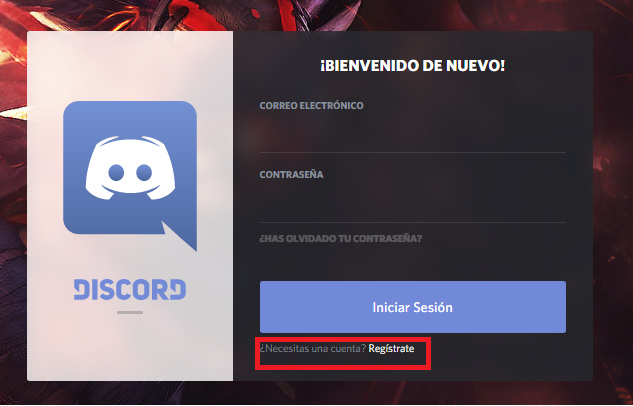
Luego encontrarás una sección en la que debes poner el usuario y contraseña. Como no tienes una cuenta, vas a hacer click en Regístrate
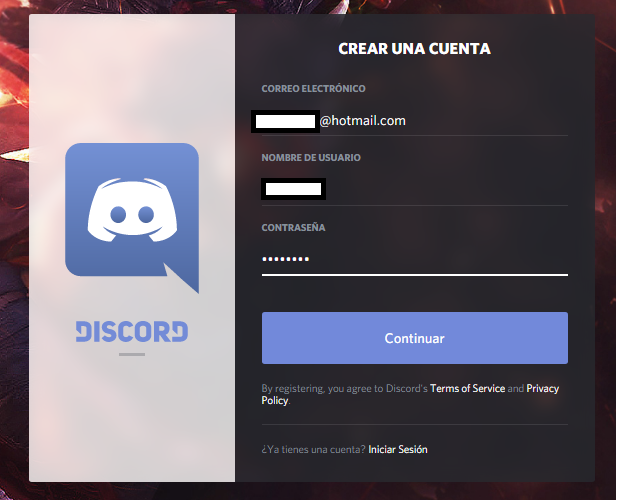
Aparecerán varios campos en los que pondras el nombre que quieres para tu usuario, tu correo electrónico y la clave que debes usar cada vez que entres a tu cuenta.
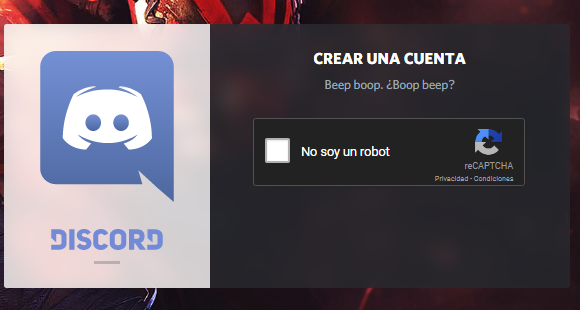
Haz click en el cuadro blanco para validar que no eres un robot.
¡Ya haz abierto tu cuenta! selecciona el botón que dice comenzar.

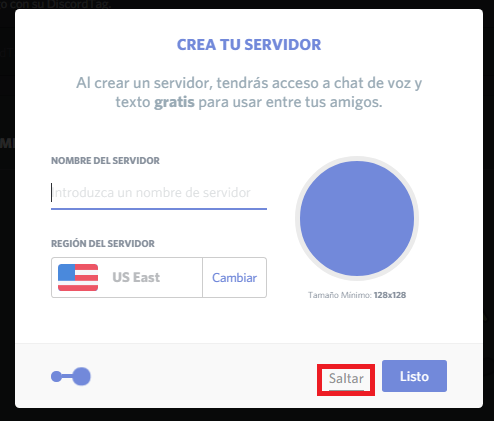
Te aparecerá la opción de crear un servidor, pero en este caso, como sólo quieres crear tu usuario, selecciona saltar.
¿Ahora, qué hago?
Voy a ayudarte a entender qué puedes hacer en discord :)
- Configura tu estado: puedes ponerte en línea, ausente, no molestar e incluso invisible. En la imagen te lo he señalado en color azul. Escoge el estado de tu preferencia. Puedes cambiarlo cuando quieras.
- En el recuadro verde está un ícono en el que al hacer click, encontrarás las conversaciones privadas que has tenido con otros usuarios.
- Configura tu foto de perfil: entra en ajustes de usuario.

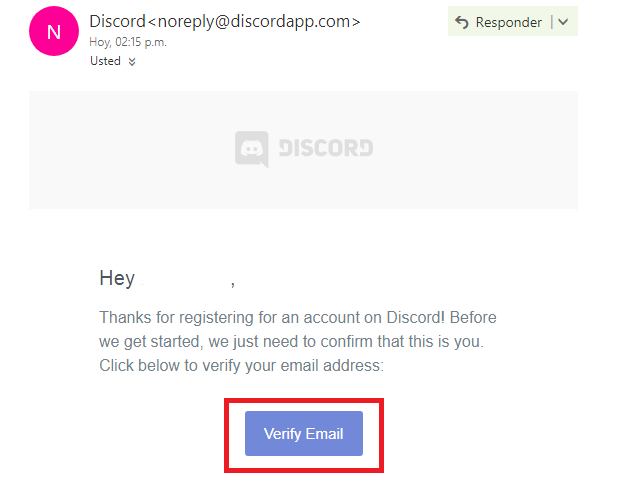
Para cambiar tu foto, debes verificar tu cuenta. Te llegará a tu correo un mensaje de Discord para finiquitar ese proceso. Si no ves tu mensaje ve a la casilla Spam de tu correo puede estar alli. Abre el mensaje de confirmación Haz click en verify email.
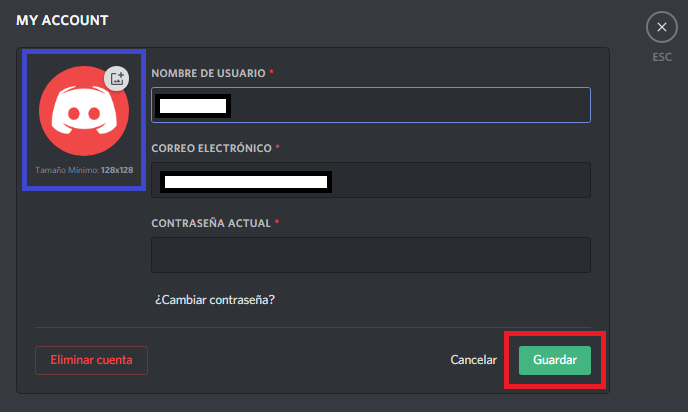
Ahora sí puedes poner la foto que quieras :) haces click en ajustes de usuario, luego seleccionas editar.

Se desplegará un menú en el que puedes cambiar tu contraseña, eliminar tu cuenta y cambiar tu foto de pefil. Luego de que hagas los ajustes que quieras, haz click en guardar.
Ya has logrado crear y configurar tu cuenta exitósamente.


No hay comentarios:
Publicar un comentario